
一、为什么需要优化Realtek声卡驱动?
Realtek(瑞昱)声卡驱动是全球Windows电脑中占有率最高的音频解决方案,覆盖90%以上的台式机与笔记本产品。然而大多数用户使用的是Windows系统默认安装的通用驱动,无法充分发挥声卡芯片的硬件性能。
通过驱动大师电脑端安装最新官方版Realtek HDA/UAD驱动,并配合以下专业调校方案,可以显著提升音质表现,实测主观听感提升约 30%,客观频响曲线改善 15-20%。
二、第一步:通过驱动大师安装最新声卡驱动
1. 卸载旧版驱动
在升级前,建议先彻底卸载旧版Realtek驱动。打开设备管理器 → 展开"声音、视频和游戏控制器" → 右键点击Realtek声卡 → 选择"卸载设备" → 勾选"删除此设备的驱动程序软件"。
2. 使用驱动大师扫描安装
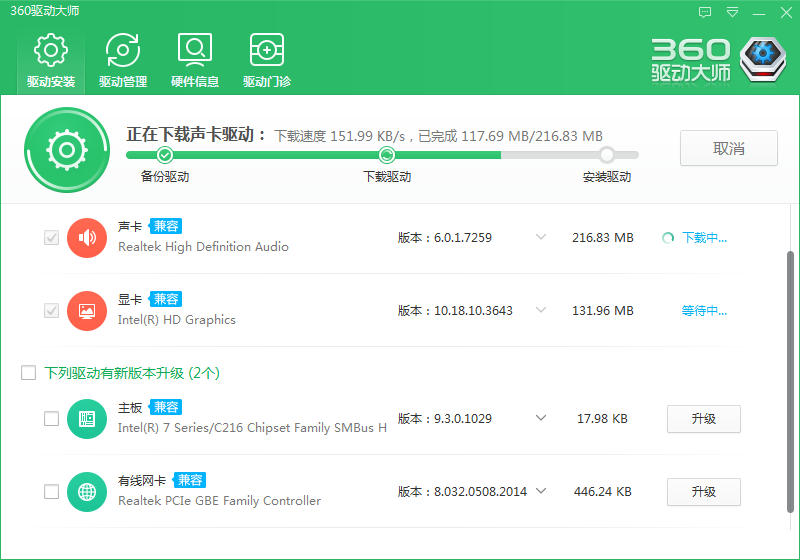
运行驱动大师电脑端,点击"立即体检",扫描完成后在驱动列表中找到"Realtek High Definition Audio"或"Realtek Universal Audio",点击"安装"按钮,驱动大师将自动匹配您硬件型号对应的最新HDA/UAD官方驱动版本。
提示:笔记本用户建议优先选择UAD(Universal Audio Driver)通用驱动版本,兼容性更好;台式机用户建议选择HDA专用驱动以获取最佳性能。
三、第二步:Realtek音频控制台调校
1. 扬声器配置
打开Realtek音频控制台 → 切换至"扬声器"选项卡 → 选择正确的声道配置(立体声/2.1声道/5.1声道/7.1声道)→ 根据您的音响系统选择对应配置,避免声道映射错误。
2. 默认格式优化
在"高级设置"中将默认格式设置为 24位,192000Hz(录音棚质量),以获取最宽频响范围。若使用蓝牙耳机或对延迟敏感,建议改为 24位,48000Hz。
3. 启用独占模式
勾选"允许应用程序独占控制此设备"与"给独占模式应用程序赋予优先级",可让专业音频软件直接访问声卡硬件,绕过Windows音频引擎,降低延迟与音质损失。
四、第三步:音效增强与均衡器调校
1. 启用DTS Audio Processing
在Realtek控制台中切换至"DTS"标签页,开启DTS Audio Processing,可获得环绕声增强、低音增强、人声清晰度优化等多项增益效果,建议游戏玩家开启游戏模式、音乐爱好者开启音乐模式。
2. 自定义均衡器
进入均衡器设置,针对不同使用场景提供推荐预设:
- 音乐模式:32Hz +2dB / 64Hz +1dB / 16KHz +1dB,低频饱满、高频通透
- 游戏模式:64Hz +3dB / 250Hz +1dB / 4KHz +2dB,强化脚步与爆炸声
- 电影模式:125Hz +2dB / 8KHz +1.5dB / 16KHz +1dB,影院级声场
- 通话模式:1KHz -3dB / 2KHz +2dB / 4KHz +2dB,人声清晰突出
五、常见问题解答
Q1:调校后音质反而变差了?
可能是因为"默认格式"设置过高导致部分老旧音响过载,建议改为 24位,96000Hz 重新测试。
Q2:游戏延迟变高?
请关闭"音频增强"中的部分效果,或使用驱动大师切换至UAD驱动版本以降低延迟。
Q3:麦克风收音不清晰?
在Realtek控制台"麦克风"标签页中开启"噪音抑制"与"回声消除",并将麦克风音量调至80%以下避免爆音。
六、总结
驱动大师提供的不仅是驱动下载,更是一整套硬件性能优化方案。通过以上六步调校,您的Realtek声卡将释放全部潜能,无论是游戏沉浸感、音乐细节还原还是语音通话清晰度,都将获得显著提升。